

Emaze, una senzilla aplicació per realitzar impactants presentacions
Ángel Luis Gallego, ambaixador eTwinning a Extremadura i docent de Llatí a l’IES Vegas Bajas de Montijo (Badajoz) ens mostra Emaze, una interessant eina per crear presentacions en línia.
Per a un dels cursos de formació que impartim a la nostra comunitat autònoma vaig voler utilitzar un programa diferent de Prezi però que tingués la mateixa força visual. I vaig triar Emaze.
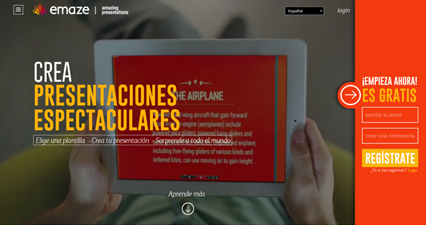
Emaze és una eina web 2.0 que serveix per crear presentacions en línia. El seu punt fort rau en la seva senzillesa de maneig i en l’espectacularitat de les seves plantilles predissenyades. Pot visualitzar-se i editar-se en qualsevol dispositiu (ordinador, tauleta, smartphone). Fins i tot inclou una eina de traducció. En la seva opció gratuïta ens permet disposar de 200 MB d’emmagatzematge per a tots els nostres projectes, però també podem sol·licitar un compte amb finalitats educatives. El resultat del teu treball es pot incrustar directament en una pàgina web o a les xarxes socials.

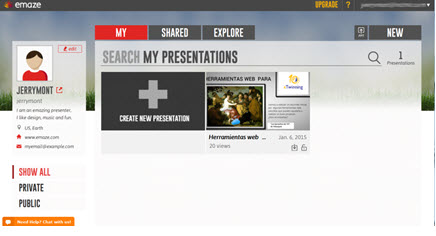
Un cop registrats, accedim al nostre escriptori. Hi trobem tres pestanyes:
- MY, on pots veure les teves presentacions i crear-ne una de nova.
- SHARE, on trobaràs les presentacions que has compartit.
- EXPLORE, des d’on accedeixes a altres presentacions públiques desades a la Biblioteca del programa.
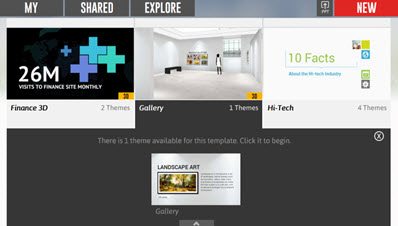
Emaze et permet pujar una presentació .pptx o crear-ne una de nova amb el mateix programa. Si preferim aquesta última opció, hem de fer clic a + i triar una plantilla de les prop de 40 que l’aplicació ofereix. Algunes d’aquestes són en 3D; d’altres ofereixen 3 o 4 temes diferents.
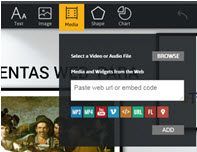
Una vegada escollida la plantilla, Emaze ens porta a la taula de treball, amb una barra d’eines molt intuïtiva que permet triar diferents formats de text, incloure-hi imatges, incrustar-hi qualsevol tipus d’objecte i afegir-hi formes i gràfics.
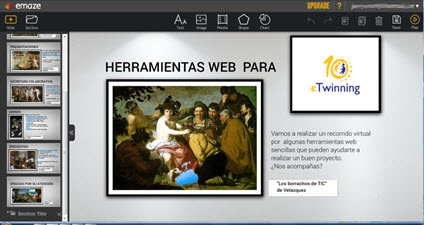
Fixeu-vos en la varietat de materials que permet incrustar: àudios, vídeos, mapes, animacions, etc.
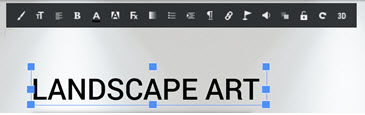
Quan fem clic a sobre d’un text ens apareix una barra d’eines pròpia amb opcions tan cridaneres com Fx o 3D.
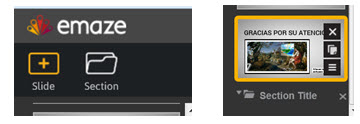
A la part esquerra es mostren les diverses diapositives que vas creant. Si vols afegir-ne una clica sobre el botó “+ Slide”. També pots crear seccions dins de la teva presentació. D’altra banda, en posar el ratolí sobre cadascuna de les diapositives trobes les opcions d’esborrar, duplicar i configuració.
No t’oblidis d’anar desant el teu treball cada cert temps, i observa com et va quedant. Per fer-ho utilitza els botons situats a la part superior dreta
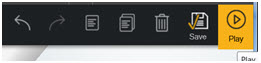
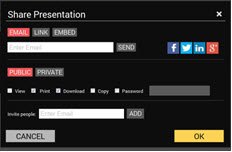
Des del botó de Play (o des de l’escriptori principal) accedeixes a les funcions de compartir, traducció, impressió, descàrrega (només amb la versió de pagament) i duplicar.

El programa et permet compartir la teva presentació directament a les xarxes socials, i et facilita el codiembed perquè l’incrustis en el teu projecte eTwinning. Aquí, a la part inferior, és on la presentació et permet que sigui col·laborativa, afegint-hi el correu electrònic. Lamentablement, ara com ara és una opció de pagament.
Com veieu, Emaze és una eina molt senzilla i impactant que podem utilitzar en els nostres projectes eTwinning. Hi podem realitzar nombroses activitats, com ara creació de vocabularis, un periple viatger, explicar obres d’art, analitzar o traduir textos i utilitzar-la com a base per a una discussió en un fòrum, mostrar imatges de l’entorn o històriques, etc.
Important sobre l’ús d’Emaze:
Tant la descàrrega com la col·laboració en una mateixa presentació es fa a través de subscripció de pagament, encara que amb preus reduïts en el cas de professors.
Font imatges: Captures de pantalla de l’eina Emaze.